
Gestion des programmes

Ces cours préparent au
Titre Professionnel "Administrateur d’infrastructures sécurisées " - RNCP37680
Reconnu par France Compétences
Gestionnaires de paquets et dépôts de logiciels
❓ Qu’est-ce qu’un gestionnaire de paquets ?
Un gestionnaire de paquets automatise l'installation, la mise à jour et la désinstallation de logiciels Linux. Les deux principaux types sont RPM (Red Hat Package Manager) pour Redhat/Fedora/CentOS et DPKG (Debian Package) pour Debian/Ubuntu/Mint. Ici on utilisera DPKG et APT, son interface simplifiée.
🛠️ L’outil principal : apt
apt (Advanced Package Tool) est un gestionnaire de paquets adapté aux distributions basées sur Debian. Il simplifie grandement la gestion des logiciels, en prenant en charge automatiquement les dépendances nécessaires à l’installation.
Pour les RPM, on remplacera
aptpardnf
1. Mettre à jour la liste des paquets (une étape souvent requise avant toute installation) :
sudo apt update2. Installer un logiciel (comme wget, par exemple) :
sudo apt install wget3. Mettre à jour tous les logiciels installés :
sudo apt upgrade- Désinstaller un logiciel :
sudo apt remove wget💡 Astuce : lire les messages d'erreur
Des erreurs peuvent survenir lors de l'installation avec
apt. Le message indique souvent qu'il faut d'abord mettre à jour la liste des paquets avecsudo apt update.La lecture attentive de ces messages permet d'identifier et de résoudre rapidement les problèmes.
🆚 Comparaison rapide avec dpkg
À propos de apt et dpkg :
dpkgest l'outil de base qui installe les fichiers.debsans gérer les dépendances.aptest l'outil recommandé : il gère les dépendances et les mises à jour automatiquement.
📦 Dépôts de paquets
Un dépôt de paquets est une source de logiciels en ligne où apt cherche les logiciels à installer. Dans Ubuntu, la liste des dépôts configurés se trouve dans le fichier /etc/apt/sources.list.
⚙️ Commandes principales pour interagir avec les dépôts via apt
Rechercher un paquet :
apt search wgetLister les paquets installés :
apt list --installedAfficher des informations sur un paquet :
apt show wget
> Package: wget
> Version: 1.24.5-2+b1
> Priority: standard
> Section: web
> Source: wget (1.24.5-2)
> Maintainer: Noël Köthe <noel@debian.org>
> Installed-Size: 3,856 kB
> [...]
Gestion des processus
Lorsqu’un programme est exécuté, un processus est créé, une instance active du programme, qui fonctionne dans un environnement dédié. Cet environnement contient tout ce qui est nécessaire pour permettre au programme de fonctionner sans interférer directement avec d’autres processus.
❔ Qu’est-ce qu’un processus ?
Un processus est une instance active d'un programme. Lorsqu'une commande est lancée (comme ls pour lister les fichiers), le système crée un processus avec un identifiant unique appelé PID (Process ID).
⚙️ Types de processus
Lors du démarrage d’un processus, il peut être exécuté de deux manières différentes :
- Processus de premier plan (Foreground Processes)
- Processus d’arrière-plan (Background Processes)
Chacune de ces options offre des avantages en fonction des besoins de l'utilisateur.
🥇 Processus de premier plan
Un processus lancé en ligne de commande s'exécute au premier plan par défaut. Il occupe alors le terminal, recevant les entrées clavier et affichant ses sorties à l'écran. Le terminal reste bloqué jusqu'à la fin du processus. Par exemple, la commande suivante liste tous les fichiers qui commencent par fich :
┌──(laguigue㉿NB-Guilyan)-[~]
└─$ ls -fich
16386 ..                         952286 Public             33104 .zprofile          952273 .cache
380 .bashrc                    952847 .Xauthority       952834 .xorgxrdp.12.log    33114 .config
952295 Documents                  952606 .xorgxrdp.11.log  952324 .bash_history      952362 .face.icon
33126 .sudo_as_admin_successful  952297 Pictures          952319 .gnupg             952283 Templates
952299 Videos                      33096 .zshrc             33109 .bashrc.original   952282 Downloads
228 .                          952223 .xsession-errors  951579 .xorgxrdp.10.log   952361 .face
952296 Music                      952315 .ICEauthority     952230 thinclient_drives   33117 .java
952275 Desktop                     33097 .bash_logout       33110 .profile            33121 .local
🔙 Processus d’arrière-plan
Un processus en arrière-plan s'exécute sans bloquer le terminal, permettant de continuer à utiliser le système pendant son exécution. Pour lancer un processus en arrière-plan, ajoutez &à la fin de la commande :
ls -fich &Cela est utile pour les processus longs ou lorsque des tâches parallèles doivent être effectuées.
🧠 Gestion des processus en cours
Il est important de savoir gérer les processus actifs sur le système. Lorsqu'on utilise des logiciels complexes qui lancent plusieurs processus, ces derniers peuvent parfois consommer trop de ressources et ralentir le système. Voici les commandes clés pour identifier et résoudre ces situations.
🤓 Comprendre la commande ps -f
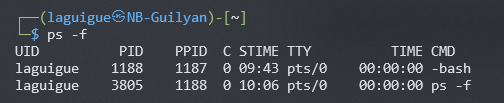
La commande ps -f fournit une vue détaillée des processus en cours d'exécution.
UID : Identifiant de l’utilisateur ayant lancé le processus
PID : Identifiant unique du processus
PPID : Identifiant du processus parent
C% : Pourcentage d'utilisation du CPU par le processus
STIME : Heure de début du processus
TTY : Terminal associé au processus
TIME : Temps CPU utilisé par le processus depuis son lancement
CMD : La commande ayant démarré le processus
🙅 Arrêt des processus
Pour arrêter un processus, plusieurs méthodes peuvent être utilisées :
Processus en avant-plan : On utilise la combinaison
CTRL + Cpour interrompre un processus qui occupe le terminal.Processus en arrière-plan : On liste d'abord les processus en cours avec la commande
pspour récupérer le PID. Ensuite, on utilisekill [PID]pour arrêter le processus. Si le processus ne se termine pas, la commandekill -9 [PID]forcera son arrêt.
👨👨👧👦 Relations entre processus : parents et enfants
Chaque processus est créé par un autre processus, qui devient son processus parent. Le processus parent est identifié par le PPID (Parent Process ID). Par exemple, lorsque une commande est exécutée dans le terminal, le shell (ayant son propre PID) est souvent le parent du processus qui a été lancé.
🧟 Processus zombies et orphelins
- Processus orphelins : Un processus devient orphelin lorsque son parent se termine avant lui. Dans ce cas, il est réassigné au processus init (PID 1), qui gère les processus restants.
- Processus zombies : Un processus zombie est un processus terminé qui reste dans la table des processus parce que son parent n’a pas encore récupéré son état de terminaison. Les processus zombies ne consomment pas de ressources mais peuvent encombrer la table des processus.
😈 Processus Daemon
Les daemons sont des processus en arrière-plan qui s'exécutent généralement avec des privilèges d'administrateur. Ils n'ont pas de terminal associé et sont souvent chargés de répondre à des requêtes spécifiques ou de gérer des services système (comme les serveurs web, la gestion des tâches, etc.).
🔝 La commande top
La commande top est un outil puissant pour surveiller les processus en temps réel. Elle affiche de manière dynamique les processus actifs, leur consommation en mémoire et CPU, et permet de trier les processus selon divers critères. C'est un outil indispensable pour identifier les processus gourmands en ressources.
┌──(laguigue㉿NB-Guilyan)-[~]
└─$ top
top - 10:17:33 up 34 min,  2 users,  load average: 0.00, 0.06, 0.13
Tasks:  30 total,   1 running,  29 sleeping,   0 stopped,   0 zombie
%Cpu(s):  0.0 us,  0.0 sy,  0.0 ni, 99.9 id,  0.0 wa,  0.0 hi,  0.0 si,  0.0 st
MiB Mem :  15918.0 total,  14692.2 free,    771.3 used,    785.1 buff/cache
MiB Swap:   4096.0 total,   4096.0 free,      0.0 used.  15146.7 avail Mem
PID USER      PR  NI    VIRT    RES    SHR S  %CPU  %MEM     TIME+ COMMAND
481 root      20   0 2165976  47332  28872 S   0.3   0.3   0:01.11 containerd
  1 root      20   0   23632  14228  10492 S   0.0   0.1   0:02.06 systemd
  2 root      20   0    2776   1924   1796 S   0.0   0.0   0:00.04 init-systemd(ka
  6 root      20   0    2776      4      0 S   0.0   0.0   0:00.00 init
L'interface de top permet également de terminer des processus directement à partir de cette vue, en utilisant leur PID.
Automatisation des tâches avec Crontab
Pour automatiser des tâches sous Linux, deux éléments essentiels sont à comprendre : le programme Cron et le fichier Crontab. Ces deux éléments agissent en tandem pour permettre la programmation et l’exécution automatique de tâches à des intervalles définis.
✈️ Le programme Cron
Le programme Cron est un service Unix léger, conçu pour l’automatisation simple des tâches. Son nom provient du mot grec “Chronos”, signifiant le temps. Cron exécute les tâches selon un planning prédéfini et est adapté aux automatisations basiques. Cependant, sa simplicité présente des limites :
- Les tâches ne peuvent pas être programmées pour des intervalles plus courts qu'une minute.
- Cron ne reconnaît pas les chemins relatifs. Par conséquent, il est fortement recommandé d'utiliser uniquement des chemins absolus dans les commandes et scripts.
📁 Le fichier Crontab
Crontab est le fichier de configuration qui définit quand exécuter des tâches automatisées. Il permet de programmer l'exécution périodique de commandes et scripts.
Utilisations courantes : gestion des logs, nettoyage du cache, envoi d'emails automatiques et traitement de données.
📖 Syntaxe d'un Cron Job
Un Cron Job est une automatisation de tâches à réaliser.
La syntaxe est la suivante :
* * * * * command/scriptChaque astérisque * représente une unité de temps, dans cet ordre :
Minute (0-59)
Heure (0-23)
Jour du mois (1-31)
Mois de l'année (1-12)
Jour de la semaine (0-6, du dimanche au samedi)
📅 Opérateurs de planifications
Pour personnaliser l'intervalle d’exécution, on utilise :
Astérisque (
*) : Pour exécuter la tâche pour toutes les valeurs possibles du champ,Tiret (
-) : Pour définir une plage de valeurs (par ex.1-5),La virgule (
,) : Pour spécifier une liste de valeurs (par ex.1,15,30),Le séparateur (
/) : Pour définir une fréquence d’étape (par ex.*/2pour toutes les 2 unités).
⚠️ Rappel important : utilisation des chemins absolus
Dans les commandes et scripts Crontab, on utilise uniquement des chemins absolus pour éviter les erreurs d'exécution.
- Commandes Crontab : On utilise le chemin complet (ex.
/home/user/script.sh) et non relatif (ex.~/script.sh).- Dans les scripts : Pour les fichiers référencés, on utilise des chemins absolus (ex.
/home/user/dossier/fichier.txt).Cette pratique assure une exécution fiable des tâches automatisées.
👉 Exemples
Voici quelques exemples pratiques :
Exécuter une tâche tous les jours à 5h15 :
15 5 * * * command/scriptExécuter une tâche à 5h15 tous les 2èmes jours du mois :
15 5 2 * * command/scriptExécuter une tâche toutes les 5 heures :
0 */5 * * * command/scriptExécuter une tâche chaque lundi et mercredi des mois de janvier et février :
0 0 * jan,feb mon,wed command/script🧰 Commandes Crontab utiles
crontab -e: Pour modifier le fichier crontab de l'utilisateur actuelcrontab -l: Pour afficher le contenu du fichier crontabcrontab -u [nom d'utilisateur]: Pour modifier le fichier crontab d'un autre utilisateurcrontab -r: Pour supprimer le fichier crontab de l'utilisateur actuelcrontab -i: Pour afficher une invite avant de supprimer le fichier crontab de l'utilisateur actuel